함박초6학년 발명교실 2일차 · 5–8차시

어두우면 불이 켜져요

보드로 켜고 → 센서로 재고 → 둘을 이어요

  1. 5진짜 LED 켜기
  2. 6밝기 값 재기
  3. 7어두우면 켜지는 불
  4. 8내 발명 설계서

지난주 → 오늘

게임에서 배운 세 가지,
오늘은 진짜 보드에서

  1. 순서

    여우: 오른쪽 → 오른쪽 → 위

    ↓

    보드: 켜기 → 기다리기 → 끄기

    5차시 · 깜빡이기
  2. 반복

    여우: 3번 반복하기

    ↓

    보드: 반복 실행 틀이 계속 돌아요

    5차시 · 반복 실행
  3. 조건

    여우: 만약 빨간불이면 기다리기

    ↓

    보드: 만약 어두우면 LED 켜기

    7차시 · 어두우면 켜지는 불

오늘의 길

모두 "어두우면 켜지는 불"로 가는 길

  1. 5차시

    진짜 LED 켜기

    EZ·ON 체험하기로 열기
    켜기 · 끄기 · 깜빡이기
    코드 파일 저장

    출력
  2. 6차시

    밝기 값 재기

    대시보드로 밝기 보기
    밝을 때 · 가렸을 때
    우리 팀 기준값

    입력
  3. 7차시

    둘을 잇기

    만약 어두우면 켜기
    밝을 때 · 어두울 때 시험
    빠른 팀은 버튼 + LED

    입력 + 조건 + 출력
  4. 8차시

    내 발명 설계

    누구의 어떤 불편?
    입력 · 조건 · 출력 정리
    설계서 한 장

    설계

오늘 낼 것: LED 코드 파일 · 밝기 관찰표 · 밝기불 코드 파일 · 발명 설계서

짝 활동

둘이 한 세트, 역할은 번갈아

역할 A

PC·코드 담당

  • 마우스로 블록을 놓아요
  • 업로드 버튼을 눌러요
  • 파일을 저장해요

역할 B

교구·시험 담당

  • 모듈을 꽂고 빼요
  • 결과를 먼저 예측해요
  • 시험하고 기록해요

마칠 때 둘 다 직접 코드를 바꾸고 시험해 봤어야 해요.

안전

연결하기 전에
네 가지 약속

모듈은 모듈 연결 케이블로,
보드와 PC는 USB 케이블로 이어요.

  1. 1연결을 바꿀 땐 USB를 먼저 빼요
  2. 2선 말고 커넥터를 잡고 뽑아요
  3. 3물·금속이 보드에 닿지 않게 해요
  4. 4뜨겁거나 냄새 나면 USB 빼고 손 들기
  5. Ⓓ 모듈은 D 포트, Ⓐ 모듈은 A 포트. 커넥터 모양을 맞춰 끝까지 꽂고, 안 들어가면 억지로 누르지 말고 방향을 바꿔 봐요

5차시 · 연결과 첫 성공

진짜 보드에 불을 켜요

앞에서 한 것

게임 속 여우는 블록대로 움직였어요

→
이번 차시

진짜 보드가 블록대로 LED를 켜요

  1. 1체험하기로 EZ·ON 열기
  2. 2보드 속 LED 켜고 끄기
  3. 3기다리기로 깜빡이기
  4. 4파일로 저장하기

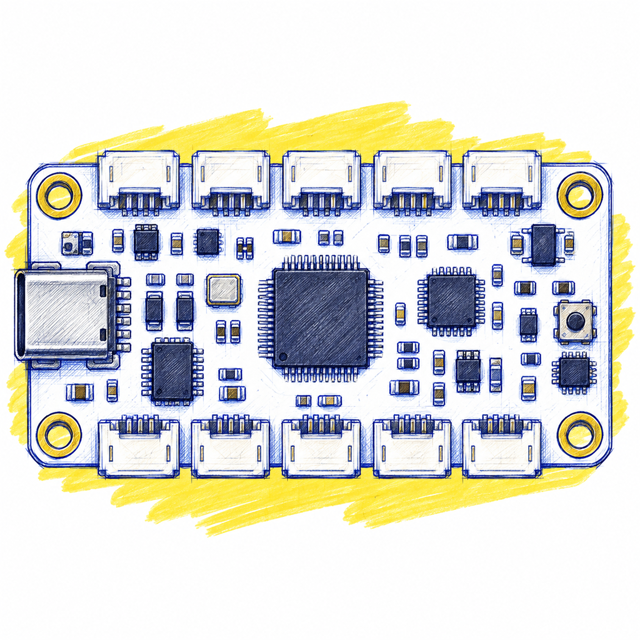
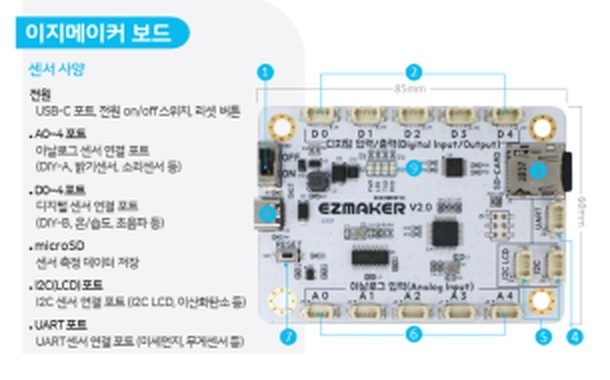
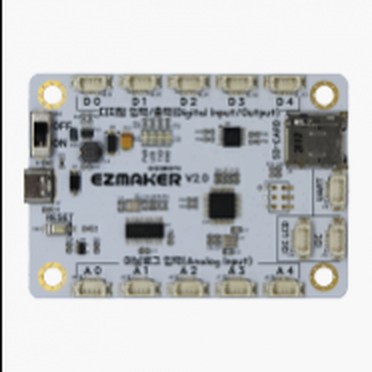
이지메이커 보드

우리 보드를 자세히 볼까요?
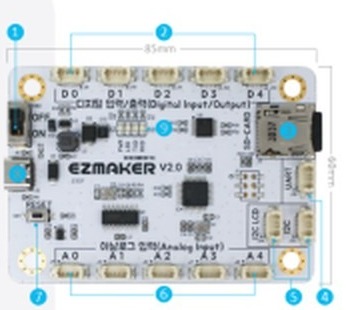
포트 이름이 표시된 이지메이커 보드
이지메이커 보드 V2.0 · 사진 이지메이커(haict.kr) 제품 안내
  • D0~D4디지털 포트 · Ⓓ 표시 모듈
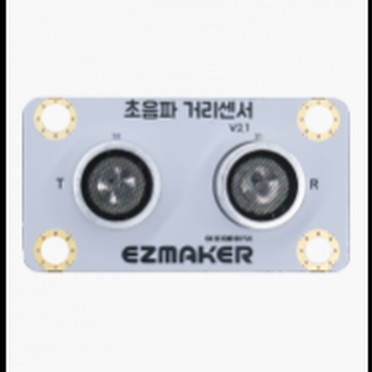
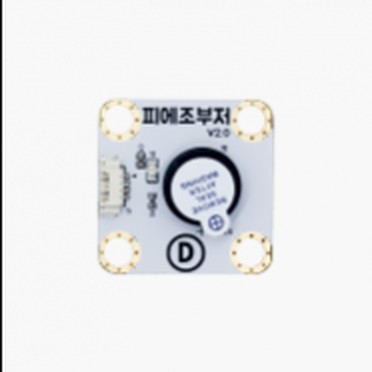
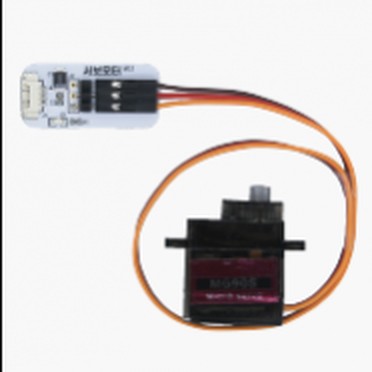
    네오픽셀 LED, 부저, 서보, 초음파 등
  • A0~A4아날로그 포트 · Ⓐ 표시 모듈
    밝기, 소리 센서 등
  • USB-CPC와 연결 · 코드 업로드
  • ON/OFF전원 스위치 · 빨간 PWR 불 = 켜짐
  • RESET올린 프로그램을 처음부터 다시
  • 내장 LED보드에 붙어 있는 작은 불 · 선 없이 켤 수 있어요

로그인 없이

EZ·ON을
체험하기로 열어요

구글 계정이 없어도 돼요.
주소창에 ezon.ai/sandbox

  1. 1크롬이나 엣지에서 ezon.ai 열기
  2. 2유선 체험하기 누르기
  3. 3위쪽에 게스트 · 블록 코딩이 보이면 성공
  4. 4보드를 USB로 연결하고 기다리기

코딩 프로그램

EZ·ON에서 블록을 쌓아요

블록 코딩데이터 분석USB 연결 상태
업로드초기화블럭 다운로드블럭 불러오기
  • 일반
  • 시리얼 통신
  • 데이터 수집
  • 입력
  • 출력

EZMAKER 설정

EZMAKER 반복 실행

출력 칸에 네오픽셀 블록이 있어요

업로드 를 누르면 보드로 보내요

블럭 다운로드 로 파일 저장

EZ·ON 열기

ezon.ai → 유선 체험하기 · Chrome 또는 Edge

EZ·ON의 기본 틀

설정은 한 번,
반복 실행은 계속

  1. 1설정 안은 켜질 때 한 번
  2. 2반복 실행 안은 계속 되풀이
  3. 3위에서 아래로 한 줄씩 실행

EZ·ON에서 처음 보이는 틀

EZMAKER 설정

처음 한 번 할 일

EZMAKER 반복 실행

계속 되풀이할 일

연결하고 올리기

보드로 코드를
보내는 순서

  1. 1LED를 D0에 꽂고 USB로 PC와 이어요
  2. 2블록을 쌓고 업로드를 눌러요
  3. 3뜨는 창에서 USB 장치를 골라 연결
  4. 4업로드가 끝나면 LED를 보세요
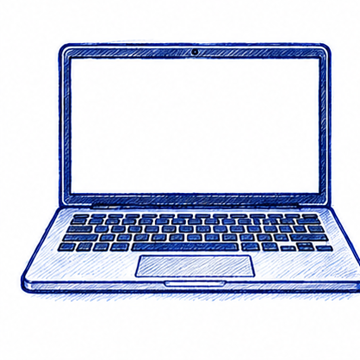
포트 이름이 보이는 이지메이커 보드 노트북
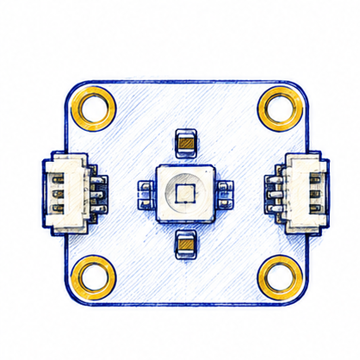
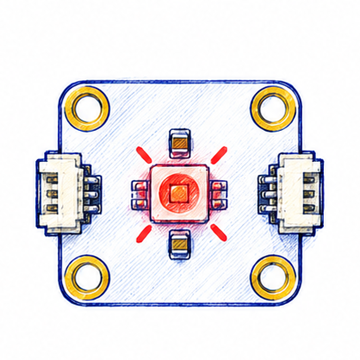
네오픽셀 LED 모듈
D0USB-C

하나씩 따라 하기

따라 해요

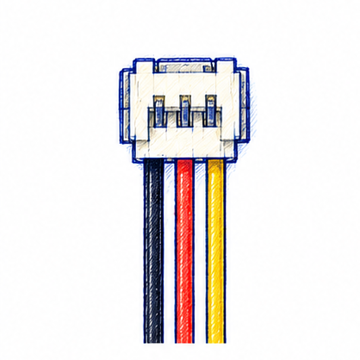
  1. 1LED 모듈 선을 보드 D0에 딸깍
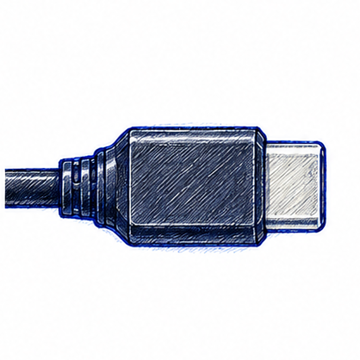
  2. 2USB-C 선으로 보드와 컴퓨터 잇기
  3. 3출력 › 네오픽셀 블록 2개 끼우기
  4. 4파란 업로드 누르기
  5. 5뜨는 창에서 장치 고르고 연결
  6. 6다 차면 LED가 반짝!
  7. !"업로드 취소"가 뜨면?
D0USB-C 딸깍!쏙!
유선게스트/체험하기USB 연결끊김
가이드블록 코딩데이터 분석지능형 과학실실험 보고서
업로드실행 취소초기화블럭 다운로드블럭 불러오기코드 뷰어 펼치기
일반
시리얼 통신
데이터 수집
입력
출력
네오픽셀
네오픽셀 Ring
포트 출력
피에조부저
EZMAKER 설정
EZMAKER 반복 실행
D0 ▾에 네오픽셀 LED 1 개 연결하기 (필수블록)
D0 ▾에 연결된 네오픽셀 1 번 LED를 으로 설정하기
보드에 코드를 보내는 중…

!업로드 취소

보드 선택중 취소되었습니다.

확인
창을 닫으면 이렇게 떠요.
확인 → 다시 업로드 → 이번엔 장치를 골라 연결!
업로드 완료! LED를 보세요

0단계

선 없이 먼저,
보드 속 LED 켜기

  1. 1보드를 USB로만 연결해요
  2. 2출력 › 포트 출력의 내장 LED 블록: 켜기 → 기다리기 → 끄기 → 기다리기
  3. 3업로드! 보드의 작은 불이 깜빡이면 성공
이지메이커 보드 각 부분 안내
이지메이커 보드 안내 · 사진 이지메이커(mall.ezmaker.co.kr)

첫 미션

LED를 켜 보세요

  1. 01

    켜기

    LED 하나를 한 가지 색으로

    필수
  2. 02

    끄기

    켠 LED를 다시 끄기

    필수
  3. 03

    바꾸기

    색이나 밝기 바꾸기

    필수
  4. 04

    깜빡이기

    기다리기를 넣어서

    필수
  5. 05

    저장하기

    블럭 다운로드 → 팀번호_LED

    필수

한 단계 성공하면 짝과 역할 교대

안 될 때

안 켜지면 위에서부터 확인

  1. 1

    Chrome·Edge인가요?

    크롬 계열이 아니면 USB 연결 창이 안 떠요

  2. 2

    USB가 연결됐나요?

    화면 위 연결 상태 표시 확인

  3. 3

    필수블록이 있나요?

    설정 칸의 "연결하기" 블록

  4. 4

    포트가 같나요?

    꽂은 곳과 블록의 D?

  5. 5

    다른 창이 보드를 쓰나요?

    대시보드·다른 탭은 연결 해제

  6. 6

    케이블을 다시 꽂아 봤나요?

    USB 빼고 → 다시 꽂고 → 다시 업로드

5차시 확인

보드는 시킨 대로 켜요

그런데…

우리가 누르지 않아도, 보드가 "언제" 켤지 스스로 알 수 있을까요?

세상을 느끼는 부품 = 센서6차시 →

6차시 · 센서 보기

보드에게 눈을 달아 줘요

앞에서 한 것

LED는 우리가 시킬 때만 켜졌어요

→
이번 차시

밝기 센서로 밝음을 숫자로 읽어요

  1. 1코드 파일 저장 확인
  2. 2대시보드로 밝기 보기
  3. 3밝을 때 · 가렸을 때 재기
  4. 4우리 팀 기준값 정하기

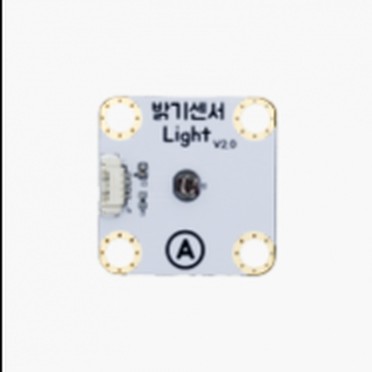
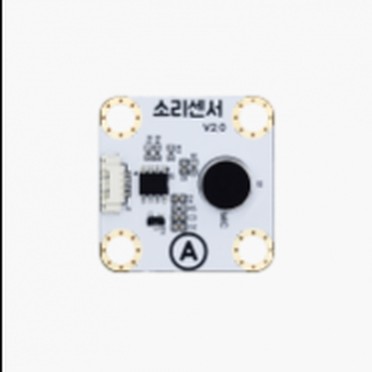
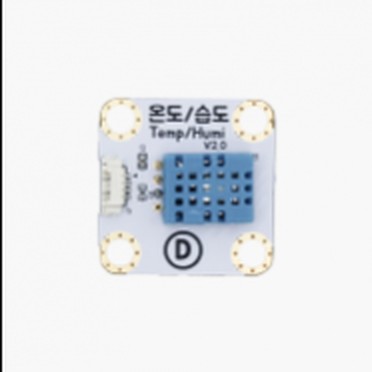
우리 키트의 센서

느끼는 부품 = 입력 센서

사진: 이지메이커(haict.kr) 제품 안내

넘어가기 전에

측정하기 전에 꼭 저장!

측정 프로그램을 보드에 올리면 우리가 만든 코드가 덮어써져요.

  1. 1

    제작 코드 저장

    EZ·ON 블럭 다운로드 → PC에 파일

  2. 2

    측정 프로그램 사용

    대시보드가 보드 프로그램을 측정용으로 바꿔요

  3. 3

    제작 코드 재업로드

    블럭 불러오기 → 다시 업로드

파일은 다운로드 폴더에 생겨요 → 이름을 3팀_LED처럼 바꿔 바탕화면 발명교실 폴더로 옮겨요

대시보드

센서 실험실에서
값을 봐요

  1. 1밝기 센서를 꽂고 USB 연결
  2. 2왼쪽 메뉴에서 밝기 고르기
  3. 3보드 연결 → 센서 연결하기
  4. 4숫자와 그래프가 움직이는지 확인

EZMAKER 센서 실험실

  • 교사 홈
  • pH
  • 소리
  • 밝기
  • 거리
  • 온도·습도
  • 무게

pH 무게 우리 키트에 없어요

밝기 센서는 Ⓐ 모듈 → A 포트 (번호는 연결 창 안내대로)

관찰 미션

가리면 밝기 값은
어떻게 변할까?

먼저 예측하고, 재 보고,
관찰표에 적어요.

밝기는 0~100 사이의 상대값이에요. 룩스가 아니에요.

상황예측측정값
창가 · 밝은 곳
책상 그늘
손으로 가림
가까이·멀리 선택 심화초음파 거리 · cm

값 읽는 법

숫자를 믿기 전에 세 가지

  1. 01

    세 번 재기

    숫자는 조금씩 흔들려요. 세 번 재고 가운데 값을 적어요.

  2. 02

    같은 자리에서

    센서 위치·방향을 바꾸지 않고 상황만 바꿔요.

  3. 03

    프로그램마다 숫자가 달라요

    대시보드 0~100, EZ·ON 블록은 0~1023도 있어요.

우리 팀 기준값

밝을 때와 가렸을 때,
그 사이에 선을 그어요

가렸을 때 12기준값 45밝을 때 78

예시 숫자예요. 우리 팀이 잰 값으로 바꿔요.

밝을 때    · 가렸을 때    → 기준값은 둘 사이   

기준값보다 작으면 어두운 것. 7차시에 이 숫자를 블록에 넣어요.

6차시 확인

밝음이 숫자가 됐어요

그런데…

이 숫자를 보드가 직접 보고 켜게 할 수 있을까요?

입력 + 조건 + 출력 잇기7차시 →

7차시 · 입력과 출력 잇기

센서로 켜지는 불

앞에서 한 것

5차시 LED · 6차시 기준값

→
이번 차시

"만약 어두우면" 하나로 둘을 이어요

  1. 1블럭 불러오기로 코드 되살리기
  2. 2밝기 센서 꽂기
  3. 3만약 어두우면 켜기
  4. 4두 번 시험하기
  5. 5버튼으로 켜기선택 심화

이런 걸 만들어요

손을 가까이 대면
불이 켜져요

  1. 1무엇을 했더니
  2. 2무엇이 반응했나요?
  3. 3그 사이에 무슨 규칙이 있을까?
초음파 거리 센서 이지메이커 보드
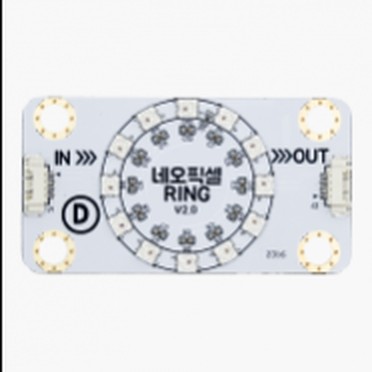
네오픽셀 링

멀어요 → 불 꺼짐

입력 · 초음파 센서

판단 · 보드

출력 · 네오픽셀 링

센서 + 조건

센서값으로 판단해요

만약 밝기 값 < 기준값 이라면

  1. LED 켜기

아니면

  1. LED 끄기

밝기 값을 바꿔 보세요

70 (0~100 상대값)

기준 40보다 밝아요 → 끄기

기준값은 어떻게 정할까요?

6차시에 직접 재서 정한 우리 팀 기준값을 써요.

포트 맞추기

꽂은 곳 = 블록에서 고른 곳

디지털 포트

  • D0
  • D1
  • D2
  • D3
  • D4

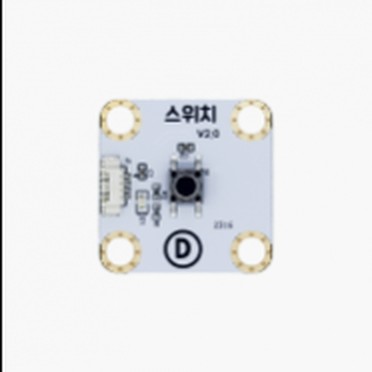
모듈에 Ⓓ 표시 · 네오픽셀 LED, 스위치, 부저, 서보, 초음파

아날로그 포트

  • A0
  • A1
  • A2
  • A3
  • A4

모듈에 Ⓐ 표시 · 밝기, 소리 센서

LED를 D0 에 꽂았으니, 블록에서도 D0 을 골라요.

네오픽셀 LED는 Ⓓ 모듈 → 우리 반은 모두 D0 에 꽂아요. 버튼(스위치)은 D1.

핵심 코드

어두우면 켜고,
밝으면 꺼요

6차시에 정한 기준값을 넣어요.
게임의 "만약 빨간불이면"과 같은 모양이에요.

필수밝기 센서는 Ⓐ 포트, LED는 Ⓓ 포트

EZMAKER 반복 실행

만약 A0에 연결된 밝기 센서 측정값 (0 ~ 100) < 기준값 (이)라면

LED 켜기

아니면

LED 끄기

시험

게임처럼 두 번 시험해요

상황예상실제
밝은 곳에 둬요꺼져야 해요
손으로 가려요켜져야 해요
책상 그늘 선택 심화? 우리가 정해요

예상과 다르면 기준값을 고치고 다시 업로드 → 다시 시험. 이게 3일차 "시험·개선"이에요.

선택 심화

버튼을 누를 때만
켜지게

입력 하나 + 조건 하나 + 출력 하나.
마지막 날 작품의 기본 모양이에요.

선택 심화밝기불 시험을 마친 팀만

EZMAKER 반복 실행

만약 D1에 연결된 스위치의 버튼이 눌린 상태 인지 (이)라면

LED 켜기

아니면

LED 끄기

7차시 확인

우리 손으로 만든 밤불

그런데…

이 불은 누구에게 가장 필요할까요?

불편을 찾아 내 발명으로8차시 →

8차시 · 발명 설계

내 발명을 설계해요

앞에서 한 것

어두우면 켜지는 불을 만들었어요

→
이번 차시

누군가의 불편을 같은 방법으로 풀어요

  1. 1생활 속 불편 3개 적기
  2. 2하나 골라 누구의 불편인지
  3. 3입력 · 조건 · 출력 정리
  4. 4선생님 확인받기

생활 속에서

우리 주변 물건도 그래요

물건입력판단출력

자동문사람 감지사람이 있으면문이 열려요

가로등밝기어두우면불이 켜져요

후방 경고음거리가까우면삐삐 울려요

엘리베이터 문???

발명 아이디어

누구의 어떤 불편을 줄일까?

   는       때 불편해요.
    센서로    을 감지해서
     하면 좋겠어요.

혼자 생각해서 1개 적어요. 다음 시간에 짝과 하나를 골라요.

이지메이커로 만드는 것

감지하고, 판단하고,
움직이는 물건을 만들어요

센서 하나 + 출력 하나 + 규칙 하나면 작품이 돼요.

설계서

내 발명을 한 장에

누가
밤에 현관에서 신발을 찾는 동생
어떤 불편
어두워서 신발이 안 보여요
입력 · 센서
밝기 센서
판단 · 조건
밝기 값 < 기준값이면
출력
LED 켜기
실패할 것 같은 때
현관 불을 켰는데도 LED가 켜져 있으면?

구조 스케치

센서는 어디를 보고, 불은 어디로 비출까?

선생님 확인

만들기 전에 세 가지만 확인

  1. 01

    키트에 있나요?

    우리 세트에 있는
    센서·출력만 써요

    ✓ 부품

  2. 02

    하나씩이에요?

    입력 1 + 조건 1 + 출력 1로 시작해요

    ✓ 범위

  3. 03

    시험할 수 있나요?

    켜져야 할 때 · 꺼져야 할 때를 말할 수 있어요

    ✓ 시험

마무리

저장하고, 정리하고, 다음 주에

  1. 01

    파일 두 개 확인

    팀번호_LED · 팀번호_밝기불이 폴더에 있는지 짝과 확인해요

  2. 02

    교구 정리

    USB를 빼고 모듈·케이블을 세트에 넣어요

  3. 03

    관찰표 · 설계서 내기

    이름을 쓰고 선생님께 내요

세 번의 토요일

다음 주엔 내 발명품을 발표해요

  1. 10.24

    블록으로 생각하기

    코드 · 블록 · 여우 게임

  2. 10.31

    진짜 보드로 잇기

    LED · 밝기 센서 · 밝기불 · 설계서

    오늘
  3. 11.7

    만들고 시험하고 발표

    시제품 · 폼보드 · 시험·개선 · 1분 발표

"우리는    의 불편을 줄이려고 만들었습니다.    을 감지하면    합니다."